

Creare e rivedere
Editor del disegno
Ridisegnare a mano la nota - frecce, piste e terreno, icone, testi, CAP e pericolo.
Quando vuoi un disegno diverso da quello del motore, lo ridisegni a mano. Puoi modificare in modo semplice tutte le tipologie di frecce, piste e terreno, e il risultato finisce uguale nel RoadBook, nel PDF e nell'RN2.
Aprirlo
- Doppio clic su una riga del RoadBook, oppure
- ✎ Modifica disegno nell'ispettore.
L'editor si apre sopra RoadBook e ispettore; la mappa resta visibile accanto. In alto vedi se stai partendo dalla proposta del motore o da un disegno a mano già salvato.
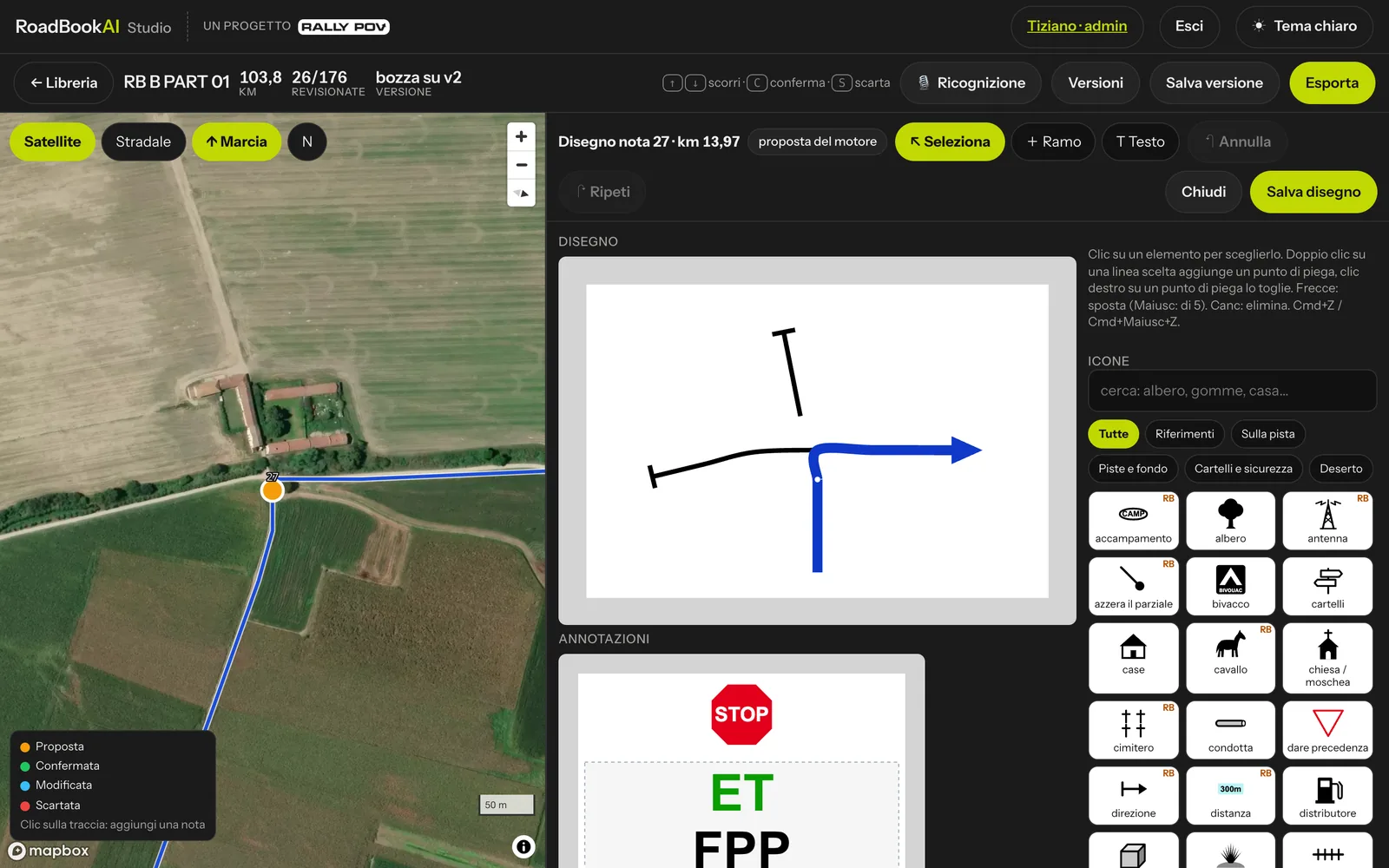 L'editor del disegno: disegno e annotazioni ingranditi, proprietà e icone a destra.
Gli strumenti
| Strumento | Cosa fa |
|---|---|
| ↖ Seleziona | scegli un elemento con un clic e lo sposti trascinandolo |
| + Ramo | disegni una nuova strada o pista: clic sul disegno per i punti (il primo vicino all'incrocio si aggancia alla linea blu), doppio clic o Invio per finire, Esc per annullare |
| T Testo | clic nella colonna delle annotazioni (o nel disegno) dove mettere un testo libero |
| Icone | nella tavolozza scegli un'icona e poi clicchi dove metterla, oppure la trascini |
Frecce, piste e terreno
- Clic su una linea per sceglierla, poi trascinala per piegarla: doppio clic sulla linea aggiunge un punto di piega, clic destro su un punto lo toglie.
- Per una strada o una pista scegli il tipo di linea a destra (asfalto, pista, pista piccola, poco visibile, fuori pista…) o Elimina ramo.
- Per la linea blu, la via del pilota, scegli il fondo d'arrivo e d'uscita.
Cambi solo il disegno: km, mappa e traccia GPS restano come sono.
Icone
La tavolozza contiene le icone RoadBookAI, divise in gruppi (Riferimenti, Sulla pista, Piste e fondo, Cartelli e sicurezza, Deserto) e cercabili per nome: "albero", "gomme", "casa"… Un'icona scelta si sposta, si ridimensiona e si ruota con il mouse o con i cursori a destra; con Maiusc la rotazione va a scatti di 15°.
Le icone segnate RB sono esclusive di RoadBookAI: nell'RN2 viaggiano con il loro disegno incorporato.
CAP, pericolo, waypoint e controlli non stanno nella tavolozza: sono valori della nota e si mettono dall'ispettore.
Testi, CAP e pericolo
- Un testo libero si scrive in maiuscolo, con dimensione e colore (nero, rosso, verde, blu).
- Le annotazioni del lessico (PP, Qᵀ, ET…) nascono dai campi della nota: nell'editor si spostano in blocco, in su o in giù, e si modificano dall'ispettore.
- CAP e pericolo si trascinano dove devono stare; il valore si cambia dall'ispettore.
Tasti
| Tasto | Azione |
|---|---|
| ← → ↑ ↓ | sposta l'elemento scelto (con Maiusc di 5) |
| Canc o ⌫ | elimina l'elemento scelto |
| Cmd+Z | annulla (anche con ↶ Annulla) |
| Cmd+Maiusc+Z | ripeti (anche con ↷ Ripeti) |
Salvare o tornare al motore
- Salva disegno: la nota diventa modificata e, alla prossima versione salvata, riceve MODIF. Il confronto fra versioni la segnala come "disegno a mano".
- Ripristina motore (solo per un disegno a mano): dopo una conferma torna al disegno proposto dal motore; le modifiche a mano di quella nota si perdono.
- Chiudi esce senza salvare (se hai cambiato qualcosa chiede conferma).
Con un disegno a mano strade, piste e icone si cambiano solo nell'editor: l'ispettore te lo ricorda.
Nel PDF il disegno a mano si adatta alla cella; per le note senza disegno a mano il PDF mostra una porzione di mappa un po' più ampia.